KZ
KZ  RU
RU 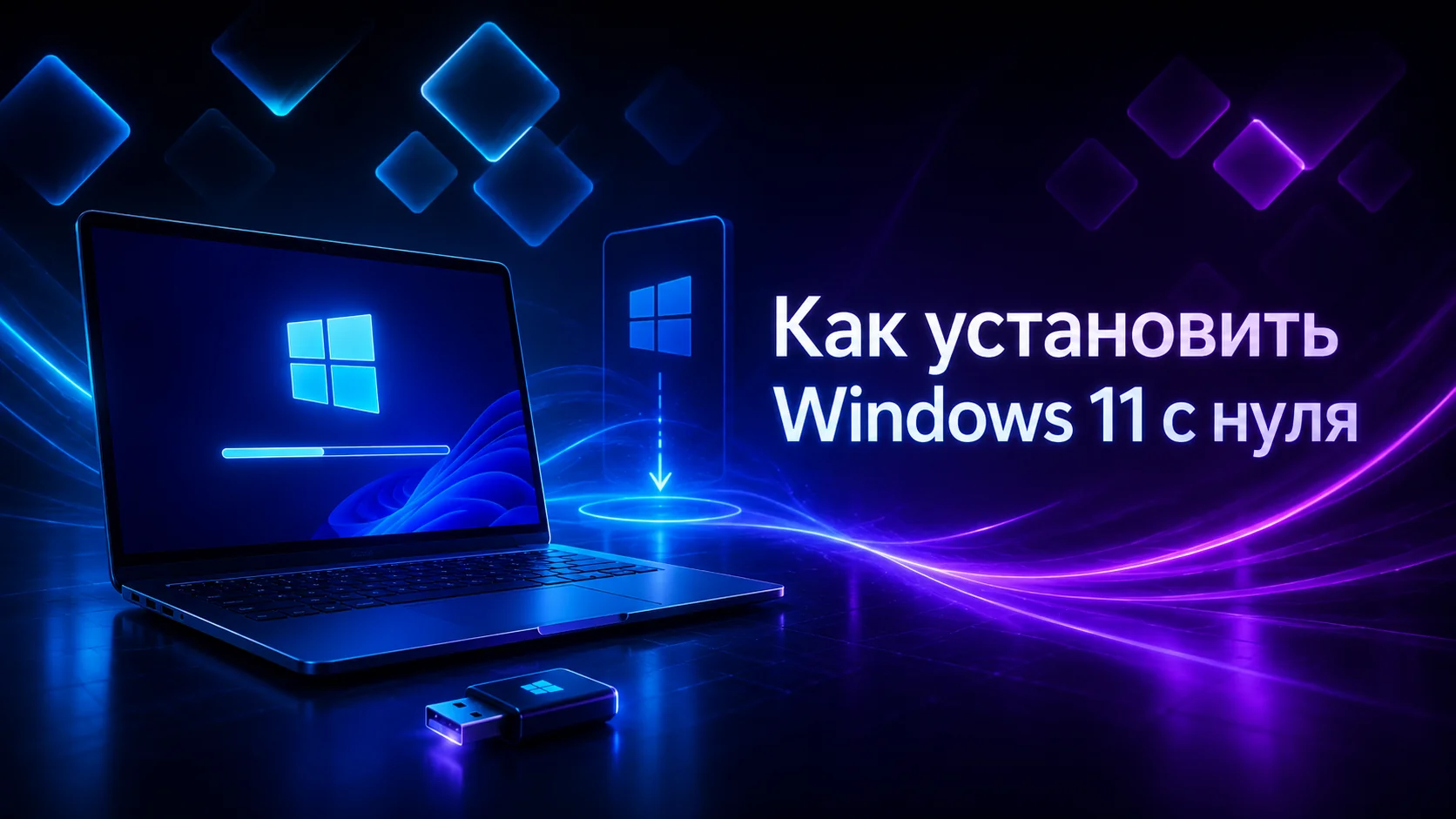
Чистая установка Windows 11 — это способ поставить систему заново, без старых ошибок, лишнего программного мусора, конфликтов драйверов и следов предыдущей версии Windows. Такой вариант особенно полезен, если компьютер долго работал на Windows 10, начал тормозить, часто выдаёт ошибки, не обновляется корректно или вы хотите подготовить ноутбук или ПК для работы с нуля.
В отличие от обычного обновления, чистая установка удаляет старую систему и устанавливает Windows 11 заново. Поэтому перед началом важно проверить совместимость компьютера, сохранить личные файлы, подготовить загрузочную USB-флешку и заранее купить лицензионный ключ. В противном случае можно столкнуться с потерей данных, ошибками установки или проблемами активации.
Перед установкой позаботьтесь о лицензии. Windows 11 Pro от 10 550 ₸ на skysoft.kz — ключ на email за 15 минут, активация с первого раза.
Что нужно перед установкой Windows 11
Для чистой установки понадобится не только установочная флешка. Сначала лучше подготовить всё, что влияет на результат: совместимый компьютер, стабильный интернет, резервную копию файлов, USB-накопитель и лицензионный ключ.
Проверьте системные требования
Перед установкой проверьте, соответствует ли компьютер минимальным требованиям Windows 11. Базово нужны 64-разрядный процессор с частотой от 1 ГГц и минимум двумя ядрами, 4 ГБ оперативной памяти, накопитель от 64 ГБ, видеокарта с поддержкой DirectX 12, UEFI с Secure Boot и модуль TPM 2.0.
Кроме того, для Windows 11 Home, а также для Windows 11 Pro при личной настройке, во время первичной установки может потребоваться подключение к интернету и учётная запись Microsoft. Если компьютер старый, установка может остановиться ещё до выбора диска. Частая причина — отключённый TPM 2.0 или режим загрузки Legacy вместо UEFI.
Поэтому перед созданием флешки стоит зайти в BIOS/UEFI и проверить, включены ли TPM, Secure Boot и загрузка в режиме UEFI. Такой шаг снижает риск ошибки уже на старте установки.
Сохраните файлы и подготовьте флешку
Затем сделайте резервную копию документов, фото, рабочих файлов, паролей, закладок браузера и важных программных данных. Чистая установка может стереть содержимое системного диска, поэтому хранить единственную копию данных на диске C — плохая идея.
Также подготовьте USB-флешку объёмом от 8 ГБ. При этом учитывайте, что все данные на ней будут удалены при создании установочного носителя. Поэтому лучше использовать исправную флешку без важных файлов и подключать её напрямую к USB-порту компьютера, а не через переходник или USB-хаб.
Заранее подготовьте лицензионный ключ
Установить Windows 11 технически можно и без ввода ключа на первом этапе, однако это не решает вопрос лицензии. Без активации часть персонализации будет ограничена, а система будет регулярно напоминать о необходимости активации. Для домашнего пользователя это неудобно, для бизнеса — ещё и риск с точки зрения легальности ПО.
Оптимальный вариант — купить ключ до начала установки. В результате вы сможете сразу ввести его в процессе установки или активировать систему после первого запуска. На skysoft.kz можно купить Windows 11 Pro с получением ключа на email. Это удобно, если нужно быстро переустановить систему и сразу получить рабочий активированный Windows без поиска сомнительных активаторов и непроверенных сборок.
Нужен ключ перед установкой? Windows 11 Pro от 10 550 ₸ на skysoft.kz — официальная лицензия, доставка на email, гарантия активации.
Как создать загрузочную USB-флешку Windows 11
Используйте официальный инструмент Microsoft
Самый безопасный способ — использовать официальный инструмент Microsoft Media Creation Tool. Он скачивает актуальный образ Windows 11 и записывает его на флешку в правильном формате. Благодаря этому снижается риск получить повреждённый ISO, старую сборку или стороннюю модифицированную систему.
Порядок действий простой. Сначала перейдите на официальный сайт Microsoft и скачайте инструмент для создания установочного носителя Windows 11. Затем запустите его от имени администратора, примите условия, выберите язык и выпуск системы, после чего укажите USB-накопитель.
После этого программа скачает файлы Windows 11 и создаст загрузочную флешку. Во время записи не извлекайте накопитель и не выключайте компьютер. В среднем процесс занимает от 15 до 40 минут: скорость зависит от интернета, флешки и производительности ПК.
Когда запись завершится, флешка будет готова для установки Windows 11 с нуля. Далее можно переходить к загрузке компьютера с USB-накопителя.
Пошаговая установка Windows 11 с нуля
Запуск установки с флешки
Шаг 1. Подключите загрузочную флешку
Вставьте USB-флешку с Windows 11 в компьютер, на который нужно установить систему. Если это ноутбук, подключите зарядное устройство. Установка может занять больше времени, чем ожидается, и выключение устройства в середине процесса может привести к ошибкам.
Шаг 2. Откройте Boot Menu или BIOS
Перезагрузите компьютер и при старте нажмите клавишу вызова меню загрузки. Чаще всего это F12, F8, F11, Esc или Del — зависит от производителя устройства. В меню выберите флешку с пометкой UEFI. Если загрузиться в Legacy-режиме, установка может пройти некорректно или диск не будет соответствовать требованиям Windows 11.
Шаг 3. Запустите установщик Windows 11
После загрузки с флешки появится окно установки. Выберите язык, формат времени, раскладку клавиатуры и нажмите «Установить». На этом этапе система может предложить ввести ключ продукта. Если ключ уже куплен, введите его сразу. Если хотите активировать систему после установки, можно выбрать вариант «У меня нет ключа продукта», но затем обязательно активировать Windows в параметрах.
Выбор редакции и типа установки
Шаг 4. Выберите редакцию Windows 11
Если установщик предлагает выбрать редакцию, укажите ту, для которой у вас есть лицензия. Например, ключ Windows 11 Pro подходит для Windows 11 Pro, но не активирует Home. Ошибка на этом этапе приведёт к тому, что система установится, но не активируется вашим ключом.
Шаг 5. Выберите тип установки
Для чистой установки нужно выбрать вариант «Выборочная: только установка Windows». Не выбирайте обновление, если ваша цель — полностью новая система без старых файлов и настроек.
Настройка диска и копирование файлов
Шаг 6. Настройте диск
На экране выбора диска вы увидите разделы накопителя. Если на диске есть старая Windows и вы заранее сохранили все данные, можно удалить старые системные разделы и установить Windows 11 на незанятое пространство. Если на диске есть важные данные, не удаляйте разделы без понимания, где они находятся. Ошибка здесь может привести к потере файлов.
Для большинства пользователей лучший сценарий — заранее скопировать данные на внешний диск или облако, а затем выполнить чистую установку на системный SSD. В этом случае Windows создаст нужные разделы автоматически.
Шаг 7. Дождитесь копирования файлов
Установщик скопирует файлы, подготовит систему и несколько раз перезагрузит компьютер. Когда произойдёт первая перезагрузка, не нажимайте снова клавишу Boot Menu и не запускайте установку заново. Если компьютер снова загрузился с флешки и предлагает начать установку сначала, просто извлеките USB-накопитель и перезагрузите устройство.
Первичная настройка Windows 11
Шаг 8. Выполните первичную настройку
После установки Windows 11 предложит выбрать регион, раскладку клавиатуры, подключиться к интернету, войти в учётную запись Microsoft и настроить параметры конфиденциальности. Для домашнего ПК можно пройти стандартную настройку. Для рабочего компьютера лучше заранее решить, будет ли устройство использоваться с личной учётной записью, корпоративной учётной записью или локальным профилем.
Активация Windows 11 после установки
Как проверить активацию
После первого запуска откройте «Параметры» — «Система» — «Активация». Если ключ был введён во время установки, Windows обычно активируется автоматически при подключении к интернету. Если ключ не вводился, нажмите «Изменить ключ продукта» и введите лицензионный код.
Если активация не проходит, проверьте три вещи: правильную редакцию Windows, корректность введённого ключа и наличие интернет-соединения. Также убедитесь, что вы не пытаетесь активировать Windows 11 Pro ключом от другой редакции.
Оказались на этапе активации без ключа?
Купите Windows 11 Pro на skysoft.kz — ключ придёт на email, активация занимает несколько минут.
Что сделать сразу после установки
Обновления, драйверы и программы
После активации установите обновления через Windows Update. Затем проверьте драйверы видеокарты, Wi-Fi, Bluetooth, чипсета, принтера и другого оборудования. Windows 11 часто устанавливает базовые драйверы автоматически, однако для стабильной работы ноутбука или игрового ПК лучше проверить сайт производителя устройства.
Далее установите браузер, офисные программы, архиватор, антивирус при необходимости, мессенджеры и рабочие приложения. При этом не используйте сомнительные «сборники программ» и активаторы: именно они часто становятся причиной вирусов, рекламного ПО, ошибок DLL и нестабильной работы системы.
Чистая установка Windows 11: плюсы и минусы
Когда чистая установка даёт лучший результат
Чистая установка даёт максимально свежую систему, но требует подготовки. Главное преимущество — Windows ставится без старого мусора, битых обновлений, конфликтующих драйверов и следов предыдущих программ. В результате компьютер часто начинает работать быстрее, особенно если до этого система не переустанавливалась несколько лет.
Минус очевиден: нужно сделать бэкап и заново установить программы. Если у пользователя нет опыта, самый рискованный этап — выбор раздела диска. Поэтому не стоит начинать установку, пока важные файлы не сохранены в другом месте.
Когда чистая установка лучше обновления
Чистая установка подходит, если Windows 10 работает медленно, система заражалась вирусами, часто появляются синие экраны, обновления не устанавливаются, компьютер готовится к продаже или вы ставите новый SSD. Также это хороший вариант для бизнес-ноутбуков, где важны стабильность, чистая конфигурация и легальная активация.
Обычное обновление больше подходит, если система работает стабильно, все программы нужны в текущем виде, а пользователь не хочет заново настраивать рабочую среду. Однако если цель — получить максимально чистую и надёжную Windows 11, установка с нуля обычно лучше.
Сравнение: обновление и чистая установка
| Критерий | Обновление до Windows 11 | Чистая установка Windows 11 |
|---|---|---|
| Сохранение файлов | Обычно сохраняются | Нужен бэкап, старые данные могут быть удалены |
| Состояние системы | Переносятся старые настройки и ошибки | Система ставится заново |
| Сложность | Проще для новичка | Требует подготовки флешки и диска |
| Скорость после установки | Зависит от старой системы | Чаще выше за счёт чистой конфигурации |
| Лучший сценарий | Рабочий ПК без проблем | Новый SSD, сбои, вирусы, подготовка ПК к работе |
Частые ошибки при установке Windows 11
Что чаще всего мешает установке
Ошибка 1. Установка без резервной копии. Даже если вы уверены, что данные лежат не на диске C, лучше проверить это дважды. Чистая установка — не тот процесс, где стоит полагаться на память.
Ошибка 2. Скачивание Windows с неизвестных сайтов. Сторонние сборки могут содержать отключённые обновления, изменённые системные компоненты, рекламное ПО или вредоносные файлы.
Ошибка 3. Покупка случайного дешёвого ключа без гарантии. Если ключ не подходит к редакции, уже использован или получен сомнительным способом, активация может не пройти.
Ошибка 4. Неправильный выбор редакции. Windows 11 Home, Pro и другие редакции активируются разными ключами. Если вы купили Windows 11 Pro, устанавливайте именно Pro.
Ошибка 5. Удаление не того раздела диска. Если в компьютере несколько накопителей, отключите лишние внешние диски и внимательно смотрите на объём разделов.
FAQ
Можно ли установить Windows 11 с нуля бесплатно?
Скачать установочный носитель Windows 11 можно бесплатно с сайта Microsoft. Однако для полноценного использования системы нужна лицензия. Если у вас уже есть подходящая цифровая лицензия, Windows может активироваться автоматически. Если лицензии нет, нужно купить ключ Windows 11.
Можно ли установить Windows 11 без флешки?
Да, в некоторых случаях можно запустить установку из ISO-файла прямо в работающей Windows. Но для чистой установки, особенно на новый SSD или компьютер без системы, USB-флешка остаётся самым удобным и надёжным вариантом.
Что делать, если Windows 11 не видит диск?
Чаще всего проблема связана с режимом контроллера, драйвером накопителя или настройками BIOS/UEFI. На некоторых ноутбуках нужен драйвер Intel RST или изменение режима хранения данных. Перед изменением настроек лучше проверить инструкцию производителя ноутбука или материнской платы.
Нужно ли вводить ключ Windows 11 во время установки?
Не обязательно, но желательно. Если ключ уже куплен, его можно ввести сразу. Если пропустить этот шаг, Windows установится, но позже её нужно активировать через параметры системы.
Сколько времени занимает установка Windows 11 с нуля?
Обычно чистая установка занимает от 30 до 90 минут. Время зависит от скорости SSD, флешки, интернета и последующей установки обновлений. Полная настройка с драйверами и программами может занять больше времени.
Итог
Установить Windows 11 с нуля несложно, если заранее подготовить флешку, проверить требования ПК, сохранить данные и купить лицензионный ключ. Такой способ особенно полезен, когда нужна стабильная система без старых ошибок, лишних программ и проблем с активацией.
Если вы планируете чистую установку, не откладывайте лицензию на последний момент.
Windows 11 Pro от 10 550 ₸ на skysoft.kz — ключ на email за 15 минут, гарантия активации и удобный вариант для домашнего ПК или рабочего компьютера в Казахстане.