RU
RU  KZ
KZ 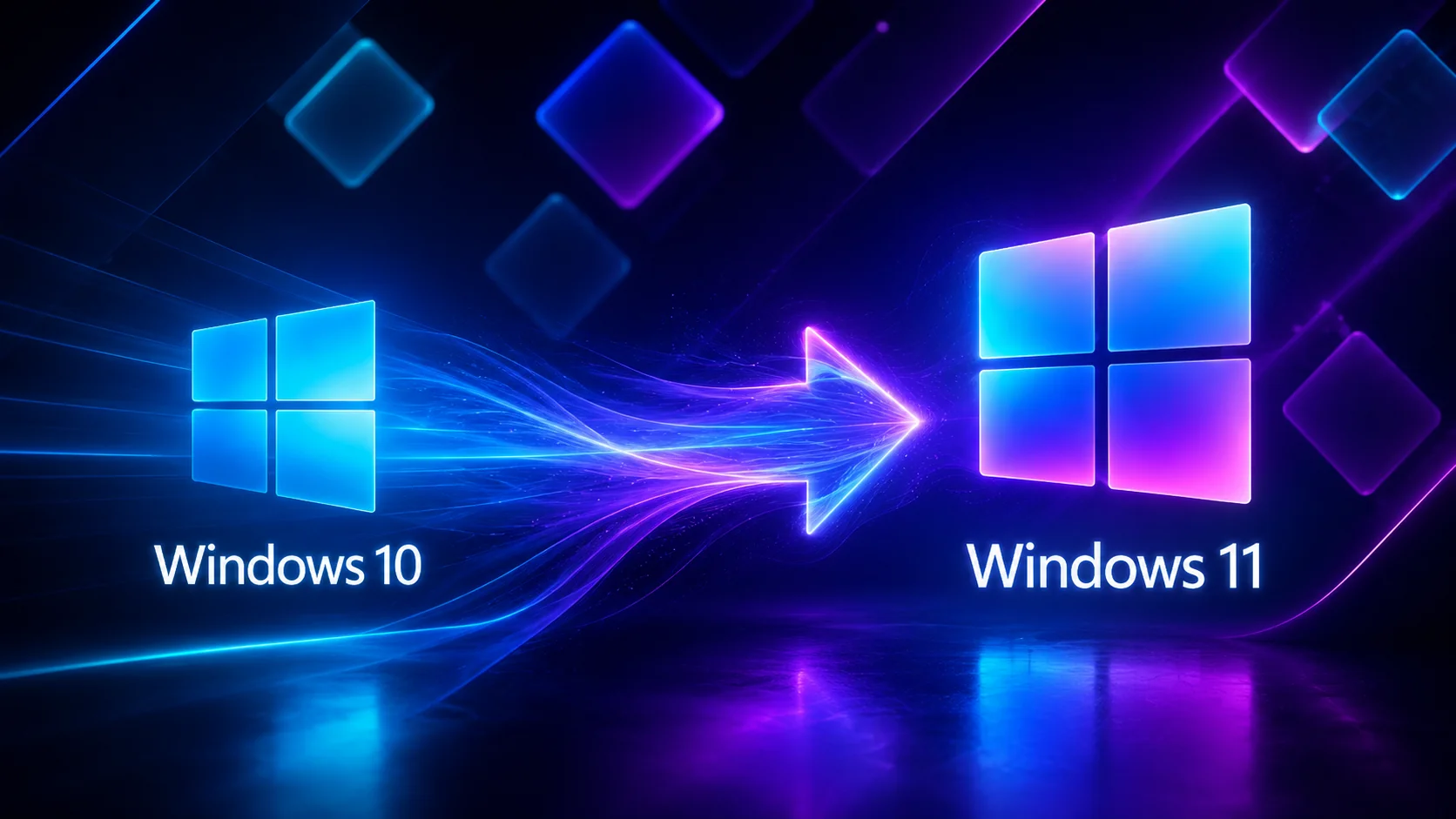
Переход с Windows 10 на Windows 11 возможен несколькими путями — и не все они одинаково надёжны. В этой статье разберём каждый способ: от бесплатного обновления через Windows Update до чистой установки с лицензионным ключом. Также объясним, что делать, если ваш ПК не проходит проверку совместимости.
Для одних пользователей достаточно стандартного обновления через параметры системы. Другим лучше сразу выбрать чистую установку, особенно если Windows 10 давно не переустанавливалась, работает нестабильно, содержит старые драйверы или накопила системные ошибки.
Готовы к чистой установке Windows 11? Официальный ключ от 10 550 ₸ на skysoft.kz — ключ на email, установка без лишних проблем.
Бесплатное обновление через Windows Update: условия и ограничения
Microsoft предлагает бесплатное обновление до Windows 11 для пользователей Windows 10, но только при соблюдении аппаратных требований. Прежде чем запустить обновление, система автоматически проверяет совместимость вашего ПК.
Минимальные требования для обновления
- Процессор: 64-разрядный, 1 ГГц, минимум 2 ядра, Intel 8-го поколения и новее или AMD Ryzen 2000+.
- Оперативная память: не менее 4 ГБ.
- Накопитель: не менее 64 ГБ свободного места.
- Модуль безопасности: TPM версии 2.0.
- Прошивка: UEFI с поддержкой Secure Boot.
- Дисплей: 720p, минимум 9 дюймов по диагонали.
Если ПК соответствует требованиям, обновление появится в разделе «Центр обновления Windows». Процесс занимает от 1 до 3 часов в зависимости от скорости интернета и характеристик машины. Файлы и программы при этом обычно сохраняются.
Однако на практике обновление через Windows Update нередко затягивается. Система может не предложить его сразу, даже если ПК полностью совместим. Поэтому, если ждать не хочется, можно рассмотреть установку через официальный установщик или чистую установку с USB-флешки.
Что делать, если ПК не поддерживает Windows 11
Многие компьютеры не проходят проверку из-за отсутствия TPM 2.0, отключённого Secure Boot или устаревшего процессора. Это не всегда означает, что переход невозможен. Сначала стоит проверить настройки BIOS и убедиться, что нужные функции действительно включены.
Шаг 1. Проверьте TPM в BIOS
Откройте командную строку и введите tpm.msc — откроется окно управления TPM. Если модуль показывает версию 1.2, его можно обновить до 2.0 через BIOS в разделе Security или Advanced. На многих материнских платах 2017–2019 годов TPM 2.0 поддерживается, но отключён по умолчанию.
Шаг 2. Включите Secure Boot
Зайдите в BIOS, обычно через Del или F2 при загрузке, найдите раздел Boot и переключите режим загрузки с Legacy на UEFI. Там же активируйте Secure Boot. После этого повторно запустите проверку совместимости через приложение PC Health Check от Microsoft.
Шаг 3. Если ничего не помогло
Если процессор слишком старый, например Intel 6-го поколения и ниже или AMD до Ryzen 1000, официальный путь может быть закрыт. В этом случае выбор стоит иначе: остаться на Windows 10 и принять риски после окончания поддержки либо обновить железо и выполнить чистую установку Windows 11 с новым лицензионным ключом.
Бесплатное обновление vs чистая установка с лицензионным ключом
Два основных способа перейти на Windows 11 принципиально отличаются по надёжности результата. Обновление через Windows Update проще, но чистая установка чаще даёт более стабильную систему.
| Параметр | Обновление через Windows Update | Чистая установка с ключом |
|---|---|---|
| Стоимость | Бесплатно | от 10 550 ₸ |
| Сохранение файлов | Да, всё остаётся | Нет, нужен бэкап |
| Скорость | 1–3 часа + ожидание очереди | 45–90 минут |
| Чистота системы | Переносит мусор и баги Windows 10 | Система с нуля, без хлама |
| Стабильность | Возможны конфликты драйверов | Максимальная стабильность |
| Требования TPM | Обязательно TPM 2.0 | TPM 2.0 обязателен |
| Лицензия | Привязана к старому ключу Windows 10 | Отдельный ключ, чистая активация |
| Кому подходит | Новый ПК, нет времени возиться | Нужна стабильная быстрая система |
Обновление через Windows Update удобно, но несёт риски: система переносит накопившиеся ошибки, конфликты реестра и устаревшие драйверы. Чистая установка с лицензионным ключом требует больше усилий на старте, но даёт свежую стабильную систему, особенно если ПК работает несколько лет без переустановки.
Как установить Windows 11 с нуля: пошаговая инструкция
После получения ключа активации процесс установки несложный. Главное — заранее подготовить USB-флешку, сохранить важные файлы и убедиться, что вы выбрали правильную редакцию Windows 11.
1. Скачайте Media Creation Tool
Перейдите на сайт Microsoft и скачайте официальный инструмент для создания установочного носителя Windows 11.
2. Создайте загрузочную флешку
Вставьте USB-накопитель от 8 ГБ, запустите Media Creation Tool и выберите «Создать установочный носитель». Процесс займёт 15–30 минут.
3. Загрузитесь с флешки
Перезагрузите ПК, войдите в BIOS через Del или F2 и выставьте загрузку с USB первой. После этого сохраните настройки и перезагрузитесь.
4. Установите систему
Следуйте инструкциям установщика. При запросе ключа активации введите код, полученный на email от skysoft.kz. Затем выберите диск и тип установки «Выборочная» для чистой установки.
5. Активация и обновления
После первой загрузки система автоматически активируется по введённому ключу. Далее установите обновления через Windows Update и загрузите драйверы для вашего оборудования.
Рекомендуем для чистой установки
Windows 11 Pro
Официальный ключ Microsoft для чистой установки Windows 11. Подходит для домашнего ПК, рабочего ноутбука и компьютера, который нужно подготовить к стабильной работе без старых ошибок Windows 10.
от 10 550 ₸
Официальный ключ Microsoft, гарантия активации, доставка на email за 15 минут.
Готовы к чистой установке Windows 11?
Официальный ключ от 10 550 ₸ на skysoft.kz — активация гарантирована, ключ придёт на email в течение 15 минут.